
Módulo 5
Finanzas

Lección 1 de 5
Cada peso queda registrado en Transacciones
¿Necesitas saber qué entró y qué salió del negocio?
Soy Neo, y hoy te explico cómo sacarle provecho a este módulo de Turneoo.
1. ¿Qué aprenderás?
Aprenderás a consultar el historial de movimientos y a filtrarlo.
2. ¿Para qué sirve esta funcionalidad?
Transacciones es el historial de movimientos de tu negocio: ventas, gastos y otros movimientos de dinero.
3. ¿Cómo acceder a ella?
En el menú de la izquierda, dentro de "Gestión", abre "Transacciones".
4. ¿Cómo utilizarla?
Paso 1. Verás tres pestañas: "Historial de Ventas", "Centro de Devoluciones" y "Saldos y Abonos".
Paso 2. Arriba aparecen tres indicadores: Ingresos netos, Transacciones y Ticket promedio del periodo.
Paso 3. Elige el rango de fechas y toca "Filtrar".
Paso 4. Filtra por colaborador, por medio de pago (por ejemplo datáfono, efectivo o QR) y por estado: completadas, anuladas, devoluciones, recaudos y gastos o egresos.
Paso 5. Con "Limpiar Filtros" vuelves a la vista completa.
Paso 6. La tabla muestra ID, fecha, descripción o cliente, usuario, total, pago y acciones.
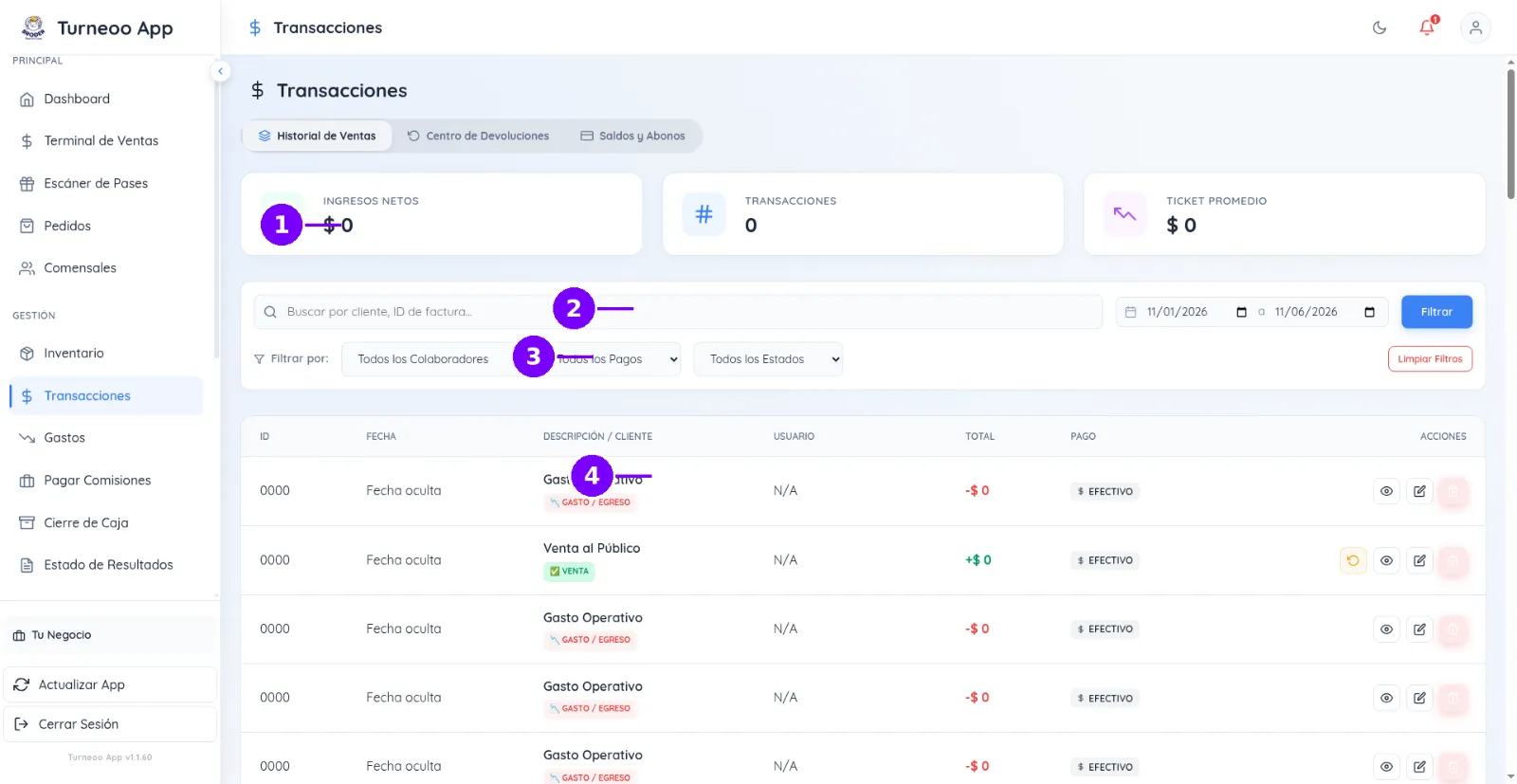
En la captura de Transacciones: 1 son los indicadores del periodo, 2 el buscador y el filtro de fechas, 3 los filtros por colaborador, pago y estado, y 4 la descripción de cada movimiento. (Captura ilustrativa: datos ocultos o sustituidos por privacidad.)
5. Ejemplo práctico
Quieres ver solo lo cobrado en efectivo esta semana: eliges las fechas, el pago "Efectivo" y filtras.
6. Beneficio para tu negocio
Historial claro de ventas y gastos.
Filtros para encontrar un movimiento rápido.
Indicadores del periodo a la vista.
Consejo de Neo: usa los filtros por pago para comparar efectivo, datáfono y QR.
7. Neo te presenta Turneoo
La tecnología no reemplaza tu criterio, pero sí te ayuda a organizar tu negocio.
¿Quieres llevar el control de tu negocio de una manera más organizada? Descarga Turneoo y comienza a utilizar herramientas tecnológicas para gestionar y escalar tu empresa. https://www.turneoo.com